MI ACCESO
Bienvenido a ArbLabs
Comprobando tu sesión…
Una sesión por usuario. La web y Companion la comparten en el mismo perfil de Chrome y servidor.TU ESPACIO DE TRABAJO
ArbLabs y Companion, con la misma cuenta.
Todo lo que necesitas para tu primer recorrido.
MI ACCESO
Comprobando tu sesión…
Una sesión por usuario. La web y Companion la comparten en el mismo perfil de Chrome y servidor.01 / INSTALACIÓN
Necesitas Google Chrome actualizado y una cuenta con acceso vigente a ArbLabs. La descarga aparece arriba al iniciar sesión.
Guarda la carpeta arblabs-companion en un lugar permanente, por ejemplo Documentos. No la elimines ni la muevas después de instalar.
Copia chrome://extensions en la barra de direcciones de Chrome. Activa Modo de desarrollador, en la esquina superior derecha.
Pulsa Cargar descomprimida y selecciona la carpeta que contiene manifest.json y dist, no el archivo ZIP.
En el menú de extensiones (pieza de rompecabezas), fija ArbLabs Companion. Revisa los permisos que Chrome muestre: se usan para presentar la calculadora en los sitios compatibles.
02 / UNA MISMA CUENTA
Abre Companion, selecciona ArbLabs web como servidor e introduce el correo y la contraseña de tu cuenta ArbLabs. Pulsa Iniciar sesión y después Abrir ArbLabs. También puedes iniciar sesión en la web; Companion reconocerá el acceso.
Usa el mismo perfil de Chrome y arblabs.app en ambos. Cerrar sesión afecta a la web y a Companion. Entrar desde otro navegador termina la sesión anterior.
project-wall.fly.dev, actualiza Companion y elige ArbLabs web. Debes iniciar sesión una vez en el nuevo dominio: las cookies del dominio anterior no se transfieren.03 / TU PRIMER RECORRIDO
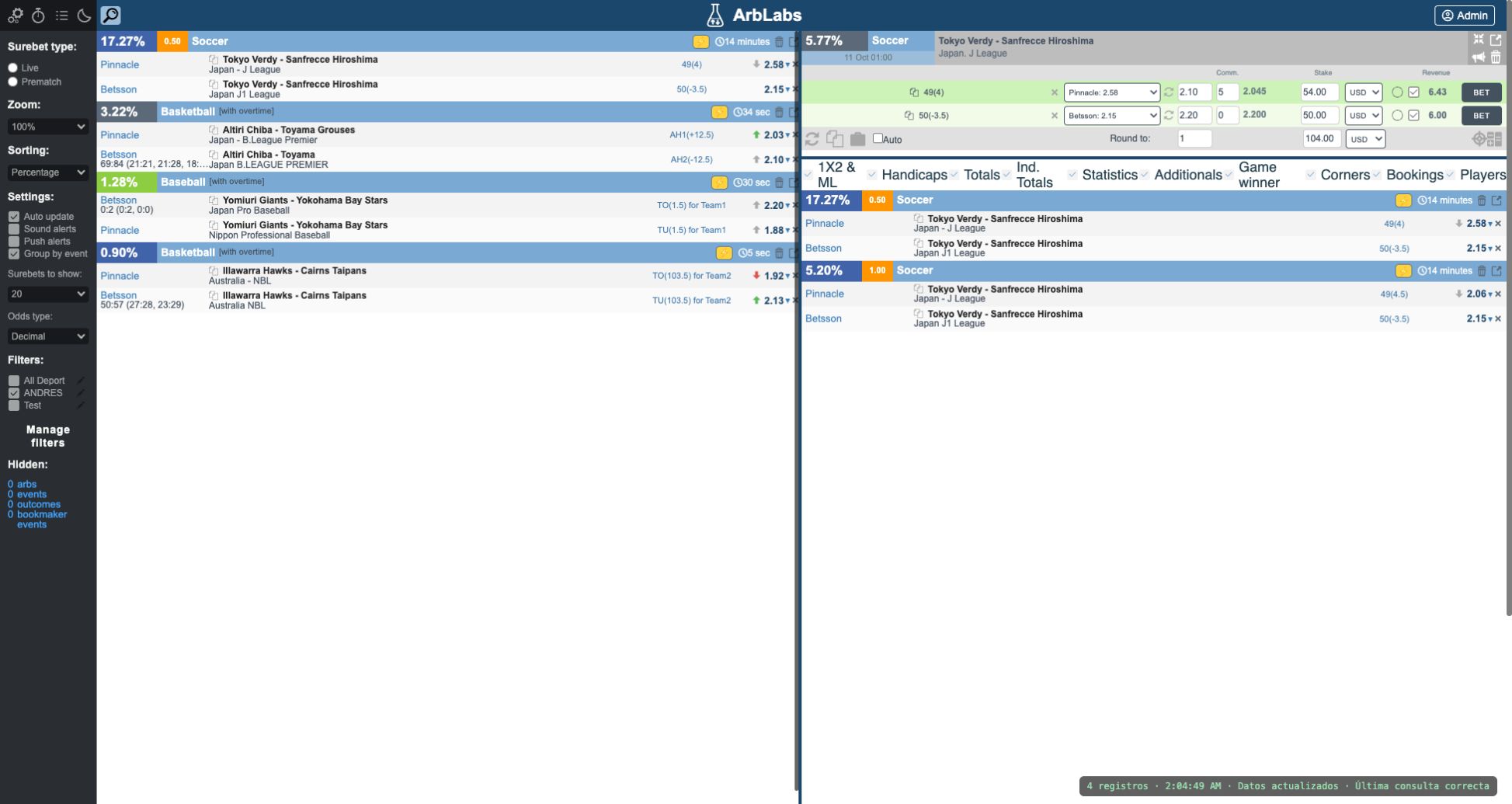
Abre el escáner, selecciona el modo y crea o elige tu filtro. Ajusta las casas y los porcentajes, guarda y selecciona el filtro para aplicarlo. Los filtros que creas son personales dentro de ArbLabs.
Selecciona un registro para abrir la calculadora web. Verifica equipos, período, línea y cuota antes de usar los importes.
En un registro compatible pulsa ⚡. Companion abre las páginas y ayuda a localizar el partido. Mantén la pestaña de ArbLabs abierta para que las calculadoras sigan sincronizadas.
Modifica las cuotas o los importes en los controles disponibles. Si el evento no se localiza, búscalo en la casa y comprueba que corresponde al mismo mercado. Los datos pueden cambiar y el cálculo no garantiza un resultado.
04 / VISTA DIVIDIDA
Al abrir las calculadoras con ⚡, Companion usa la vista dividida nativa cuando tu versión de Chrome la ofrece. Si no está disponible, utiliza ventanas lado a lado. Mantén Chrome actualizado.
La vista dividida organiza las pestañas; no sustituye tu sesión en cada casa. Comprueba el partido y sus cuotas en ambas páginas.
05 / ACTUALIZACIONES
Inicia sesión y pulsa Descargar Companion. Guarda una copia de tu carpeta instalada antes de reemplazarla.
Copia el nuevo manifest.json y la carpeta dist sobre la carpeta que ya cargaste en Chrome. No cambies su ruta ni pulses Quitar en Chrome.
En chrome://extensions, pulsa el icono de recarga de ArbLabs Companion. Revisa cualquier nuevo permiso que Chrome solicite. Después recarga ArbLabs y las casas abiertas, y abre de nuevo las calculadoras.
Actualizar conserva la instalación y sus preferencias; una sesión vencida o revocada seguirá requiriendo acceso válido. Para volver a la versión anterior, restaura la copia en esa misma carpeta y recarga. La versión anterior debe seguir siendo compatible con el servidor.
06 / AYUDA
Para ayuda con tu acceso o con la herramienta, escribe a spectralabsdev+arblabs@gmail.com. Indica qué ocurrió y tu versión de Chrome; nunca envíes contraseñas ni tokens.
Comprueba que Companion está activado, que permite acceso a arblabs.app y que estás viendo un registro compatible. Después de instalar o actualizar, recarga el escáner.
Elige el mismo servidor y perfil de Chrome. Las sesiones de localhost, la dirección anterior y arblabs.app son independientes. Vuelve a entrar en arblabs.app y abre Companion desde ese perfil.
Puede haber vencido tu prueba o licencia, el administrador puede haber suspendido la cuenta o puedes haber iniciado sesión en otro navegador. Volver a descargar la extensión no cambia los permisos de tu cuenta. Consulta al administrador que te dio el acceso.
Verifica la casa, el modo Live o Prematch y que el evento siga disponible. Los sitios pueden cambiar de estructura. Puedes localizarlo manualmente y revisar los datos sin enviar apuestas desde Companion.
Estamos comprobando la disponibilidad de los pagos.
Ver planes y estado de los pagos ↗